Domain ultraschallschweißen.de kaufen?
Wir ziehen mit dem Projekt
ultraschallschweißen.de um.
Sind Sie am Kauf der Domain
ultraschallschweißen.de interessiert?
domain@kv-gmbh.de · 0541-91531010
Domain ultraschallschweißen.de kaufen?
Was ist ein Bildschirmfoto?
Ein Bildschirmfoto ist eine digitale Aufnahme des aktuellen Bildschirminhalts eines Computers, Smartphones oder Tablets. Es kann verwendet werden, um den aktuellen Zustand eines Programms, einer Webseite oder einer anderen Anwendung festzuhalten und zu teilen. Bildschirmfotos können in verschiedenen Dateiformaten gespeichert werden, wie z.B. JPEG oder PNG. **
Was bedeutet Snapchat Bildschirmfoto?
Ein Snapchat Bildschirmfoto bedeutet, dass jemand ein Foto von einem Snap gemacht hat, indem er den Bildschirm seines Geräts abfotografiert hat. Dies kann geschehen, wenn der Absender nicht möchte, dass das Foto gespeichert oder weitergeleitet wird. Oft wird ein Bildschirmfoto als Verletzung der Privatsphäre angesehen, da die Bilder normalerweise nur für einen kurzen Zeitraum sichtbar sind. Es ist wichtig, die Privatsphäre anderer zu respektieren und keine Bildschirmfotos von Snaps zu machen, es sei denn, es ist ausdrücklich erlaubt. **

Ähnliche Suchbegriffe für Bildschirmfoto
Top-Angebote
Produkte zum Begriff Bildschirmfoto:
-
Ultraschall-Tierabwehr WINDHAGER "Maulfwurfschreck und Wühlmausvertreiber Classic, batteriebetrieben", grün, H:37cm, Tierfernhaltegeräte, Wirkungsbereich 600 m² mit niederfrequenten SchallwellenArtikelbezeichnung: Besondere Merkmale: Wirkungsbereich 600 m² mit niederfrequenten Schallwellen, Produktdetails: Wirkt gegen: Wühlmäuse, Maulwürfe, Lieferumfang: 1 x Wühlmaus- & Maulwurfvertreiber CLASSIC, Stromversorgung: Art Stromversorgung: Batteriebetrieb, Typ Netzstecker: kein Netzanschluss vorhanden, Maßangaben: Höhe: 37 cm, Gewicht: 0,17 g, Farbe: Farbbezeichnung: grün32,49 €*Versand: 5,95 €Sichere Weiterleitung zum Anbieter
-
Ultraschall-Tierabwehr WINDHAGER "Maulfwurfschreck und Wühlmausvertreiber Solar", grün, H:33cm, Tierfernhaltegeräte, Wirkungsbereich 800 m² mit niederfrequenten Schallwellen, grünArtikelbezeichnung: Besondere Merkmale: Wirkungsbereich 800 m² mit niederfrequenten Schallwellen, grün, Produktdetails: Wirkt gegen: Wühlmäuse, Maulwürfe, Lieferumfang: 1 x Wühlmaus- & Maulwurfvertreiber SOLAR, Stromversorgung: Art Stromversorgung: Solar-Betrieb, Typ Netzstecker: kein Netzanschluss vorhanden, Maßangaben: Höhe: 33 cm, Gewicht: 0,41 g, Farbe: Farbbezeichnung: grün43,99 €*Versand: 5,95 €Sichere Weiterleitung zum Anbieter
-
Ultraschall-Tierabwehr WINDHAGER "Maulfwurfschreck und Wühlmausvertreiber Aluminium, batteriebetrieben", silber (grün), H:42cm, Tierfernhaltegeräte, Wirkungsbereich 800 m² mit niederfrequenten SchallwellenArtikelbezeichnung: Besondere Merkmale: Wirkungsbereich 800 m² mit niederfrequenten Schallwellen, Produktdetails: Wirkt gegen: Wühlmäuse, Maulwürfe, Lieferumfang: 1 x Wühlmaus- & Maulwurfvertreiber ALUMINIUM, Stromversorgung: Art Stromversorgung: Batteriebetrieb, Typ Netzstecker: kein Netzanschluss vorhanden, Maßangaben: Höhe: 42 cm, Gewicht: 0,19 g, Farbe: Farbbezeichnung: grün40,99 €*Versand: 5,95 €Sichere Weiterleitung zum Anbieter
-
Schweißnaht-Beize 500ml - weißAUTOSOL® Schweißnaht Beize Die geschickte Kombination von chemischer Wirksamkeit und mechanischer Polierleistung entfernt selbst hartnäckigste Anlauffarben im Bereich geschweißter Edelstahl-Verbindungen. AUTOSOL® Schweißnaht Beize verbessert nicht nur das Erscheinungsbild der behandelten Oberfläche, sondern stellt auch die Korrosionsbeständigkeit im vollen Umfang wieder her. Durch modernste Rohstoffkombinationen konnte auf die sehr giftige Flusssäure verzichtet werden, bei gleichbleibender Produktqualität. Zusätzlich enthaltene Korrosionsinhibitoren reduzieren die Materialbeanspruchung auf ein Minimum.12,41 €*Versand: 4,94 €Sichere Weiterleitung zum Anbieter


-
Wie erstelle ich Bildschirmfotos mit einer Bildschirmfoto-Software? Welche Bildschirmfoto-Software könnt ihr empfehlen?
Um Bildschirmfotos mit einer Bildschirmfoto-Software zu erstellen, musst du die Software herunterladen und installieren, dann das Programm öffnen und die gewünschte Taste oder Tastenkombination drücken, um das Bildschirmfoto aufzunehmen. Ich kann Snagit, Lightshot und Greenshot als empfehlenswerte Bildschirmfoto-Software empfehlen. **
-
Wie ändere ich das Bildschirmfoto?
Um das Bildschirmfoto zu ändern, musst du zuerst das gewünschte Bild auswählen, das du als neues Bildschirmfoto verwenden möchtest. Anschließend öffnest du die Einstellungen deines Geräts und suchst nach der Option "Hintergrund" oder "Bildschirmfoto". Dort kannst du dann das neue Bild auswählen und als Bildschirmfoto festlegen. Vergiss nicht, die Änderungen zu speichern, damit das neue Bildschirmfoto aktiviert wird. Wenn du Schwierigkeiten hast, das Bildschirmfoto zu ändern, kannst du auch in der Bedienungsanleitung deines Geräts nach weiteren Anweisungen suchen oder dich an den Kundensupport des Herstellers wenden. **
-
Wie kann ich ein Bildschirmfoto machen?
Um ein Bildschirmfoto zu machen, kannst du die Tastenkombination "Druck" oder "Print Screen" auf deiner Tastatur verwenden. Dadurch wird ein Screenshot des gesamten Bildschirms erstellt. Du kannst auch die Tastenkombination "Alt + Druck" verwenden, um nur das aktive Fenster aufzunehmen. Das Bildschirmfoto wird dann in die Zwischenablage kopiert und kann in einem Bildbearbeitungsprogramm oder einer anderen Anwendung eingefügt und gespeichert werden. **
-
Wie kann ein Bildschirmfoto unter Windows erstellt werden? Wie kann ein Bildschirmfoto auf einem Mac gemacht werden?
Unter Windows kann ein Bildschirmfoto durch Drücken der Taste "Druck" auf der Tastatur erstellt werden. Anschließend kann das Bild in ein Grafikprogramm oder in Paint eingefügt und gespeichert werden. Auf einem Mac kann ein Bildschirmfoto durch Drücken von "Cmd + Shift + 3" für den gesamten Bildschirm oder "Cmd + Shift + 4" für einen ausgewählten Bereich erstellt werden. Das Bild wird automatisch auf dem Desktop gespeichert. **


Wie kann ich ein Bildschirmfoto auf meinem Computer machen? Wie erstelle ich ein Bildschirmfoto auf meinem Smartphone?
Auf einem Computer kannst du ein Bildschirmfoto machen, indem du die Taste "Druck" oder "Print Screen" drückst und dann das Bild in ein Bildbearbeitungsprogramm einfügst. Auf einem Smartphone kannst du ein Bildschirmfoto machen, indem du gleichzeitig die Power-Taste und die Lautstärke-Taste drückst oder eine spezielle Tastenkombination verwendest, die von Hersteller zu Hersteller variieren kann. Das Bildschirmfoto wird dann in deiner Galerie gespeichert. **
Wie erstellt man ein Bildschirmfoto auf einem Windows Computer? Kann man auch auf einem Smartphone ein Bildschirmfoto machen?
Um ein Bildschirmfoto auf einem Windows Computer zu erstellen, drücke die Taste "Druck" auf der Tastatur. Das Bildschirmfoto wird in die Zwischenablage kopiert und kann dann in ein Bildbearbeitungsprogramm eingefügt und gespeichert werden. Auf einem Smartphone kann man ebenfalls ein Bildschirmfoto machen, indem man gleichzeitig die Power-Taste und die Lautstärke-Taste drückt. **
Top-Angebote
Produkte zum Begriff Bildschirmfoto:
-
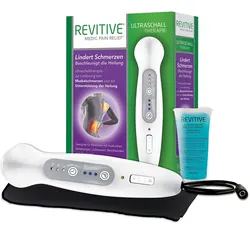
Revitive® Ultraschall Therapie für zu Hause 1-MHz-Schallwellen Medizinprodukt UT1033Ultraschall-Gerät für zu Hause Mit dem Revitive® Ultraschall-Therapiegerät bringst du eine innovative Behandlungsmethode direkt zu dir nach Hause. Das Medizinprodukt der Klasse II arbeitet mit 1-MHz-Schallwellen und bietet dir eine praktische Möglichkeit, Beschwerden am ganzen Körper zu adressieren – ganz ohne zusätzliche Medikamente. Was erhalte ich? Ultraschall Gerät (UT1033) Netzteil Ultraschall Gel, 85 ml Aufbewahrungsbeutel Bedienungsanleitung Auf einen Blick Medizinprodukt der Klasse II professioneller Ultraschall für die einfache Verwendung zu Hause geeignet zur Anwendung bei Rücken-, Schulter- und Nackenschmerzen sowie schmerzenden Gelenken unterstützt bei Sportverletzungen, Sehnen- und Bänderschäden, Muskelverspannungen und Knie- sowie Fußschmerzen kann den Heilungsprozess fördern und zur Schmerzlinderung beitragen für den Einsatz am ganzen Körper entwickelt wird seit über 50 Jahren in der professionellen Therapie genutzt speziell für die sichere Anwendung zuhause konzipiert nicht wasserdicht, vor Feuchtigkeit schützen Maße H x B x T: 260 x 175 x 70 mm Passende Produkte Revitive® Ultraschall-Ersatzgel (Artikelnr. 264306) Bitte beachten Benutze Revitive® Ultraschalltherapie nicht: zur Behandlung von malignen Erkrankungen (Anwendung bei Verdacht auf oder bestätigtem Tumor); auf der Haut im Bereich von elektronischen Implantaten einschließlich Herzschrittmachern oder Defibrillatoren; auf entzündeten oder blutenden Körperstellen einschließlich Bereichen, die von Tuberkulose betroffen sind; auf der Haut im Bereich von Gefäßerkrankungen (Blutgefäße, wie z.B. Hämangiome, kapillare, lymphatische, arterielle oder arteriovenöse Fehlbildungen); direkt auf dem Bauch oder dem unteren Rücken einer schwangeren Frau; direkt über einer akuten Epiphysenlösung (Wachstumsfugen), bei Vorliegen einer Myositis ossificans (Weichteilverknöcherung) oder im Bereich der Augen, des Kopfes oder der Geschlechtsorgane; auf offenen Wunden oder auf empfindlichen oder beschädigten Hautstellen, z.B. Ekzeme; auf der vorderen Halsseite über dem Sinus caroticus (Gabelung der Halsschlagader); auf Wirbelsäulenerkrankungen, z.B. Spina bifida nach einer Laminektomie; auf einer aktiven tiefen Venenthrombose oder Thrombophlebitis; auf vor Kurzem bestrahltem Gewebe (innerhalb von sechs Monaten); am Herzen, an den Augen, in der Nähe des Gehirns, an den Halsganglien, an der Wirbelsäule, an Stellen, an denen eine Laminektomie durchgeführt wurde (kann zu Blutungen des Rückenmarks führen). Wenden dich im Zweifelsfall an deinen Arzt. Identifikationsnummer GTIN: 5060217494998 UT1033189,99 €*Versand: 5,95 €Sichere Weiterleitung zum Anbieter
-
Ultraschall-Tierabwehr WINDHAGER "Maulfwurfschreck und Wühlmausvertreiber Classic, batteriebetrieben", grün, H:37cm, Tierfernhaltegeräte, Wirkungsbereich 600 m² mit niederfrequenten SchallwellenArtikelbezeichnung: Besondere Merkmale: Wirkungsbereich 600 m² mit niederfrequenten Schallwellen, Produktdetails: Wirkt gegen: Wühlmäuse, Maulwürfe, Lieferumfang: 1 x Wühlmaus- & Maulwurfvertreiber CLASSIC, Stromversorgung: Art Stromversorgung: Batteriebetrieb, Typ Netzstecker: kein Netzanschluss vorhanden, Maßangaben: Höhe: 37 cm, Gewicht: 0,17 g, Farbe: Farbbezeichnung: grün32,49 €*Versand: 5,95 €Sichere Weiterleitung zum Anbieter
-
Ultraschall-Tierabwehr WINDHAGER "Maulfwurfschreck und Wühlmausvertreiber Solar", grün, H:33cm, Tierfernhaltegeräte, Wirkungsbereich 800 m² mit niederfrequenten Schallwellen, grünArtikelbezeichnung: Besondere Merkmale: Wirkungsbereich 800 m² mit niederfrequenten Schallwellen, grün, Produktdetails: Wirkt gegen: Wühlmäuse, Maulwürfe, Lieferumfang: 1 x Wühlmaus- & Maulwurfvertreiber SOLAR, Stromversorgung: Art Stromversorgung: Solar-Betrieb, Typ Netzstecker: kein Netzanschluss vorhanden, Maßangaben: Höhe: 33 cm, Gewicht: 0,41 g, Farbe: Farbbezeichnung: grün43,99 €*Versand: 5,95 €Sichere Weiterleitung zum Anbieter
-
Was ist ein Bildschirmfoto?
Ein Bildschirmfoto ist eine digitale Aufnahme des aktuellen Bildschirminhalts eines Computers, Smartphones oder Tablets. Es kann verwendet werden, um den aktuellen Zustand eines Programms, einer Webseite oder einer anderen Anwendung festzuhalten und zu teilen. Bildschirmfotos können in verschiedenen Dateiformaten gespeichert werden, wie z.B. JPEG oder PNG. **
-
Was bedeutet Snapchat Bildschirmfoto?
Ein Snapchat Bildschirmfoto bedeutet, dass jemand ein Foto von einem Snap gemacht hat, indem er den Bildschirm seines Geräts abfotografiert hat. Dies kann geschehen, wenn der Absender nicht möchte, dass das Foto gespeichert oder weitergeleitet wird. Oft wird ein Bildschirmfoto als Verletzung der Privatsphäre angesehen, da die Bilder normalerweise nur für einen kurzen Zeitraum sichtbar sind. Es ist wichtig, die Privatsphäre anderer zu respektieren und keine Bildschirmfotos von Snaps zu machen, es sei denn, es ist ausdrücklich erlaubt. **
-
Wie erstelle ich Bildschirmfotos mit einer Bildschirmfoto-Software? Welche Bildschirmfoto-Software könnt ihr empfehlen?
Um Bildschirmfotos mit einer Bildschirmfoto-Software zu erstellen, musst du die Software herunterladen und installieren, dann das Programm öffnen und die gewünschte Taste oder Tastenkombination drücken, um das Bildschirmfoto aufzunehmen. Ich kann Snagit, Lightshot und Greenshot als empfehlenswerte Bildschirmfoto-Software empfehlen. **
-
Wie ändere ich das Bildschirmfoto?
Um das Bildschirmfoto zu ändern, musst du zuerst das gewünschte Bild auswählen, das du als neues Bildschirmfoto verwenden möchtest. Anschließend öffnest du die Einstellungen deines Geräts und suchst nach der Option "Hintergrund" oder "Bildschirmfoto". Dort kannst du dann das neue Bild auswählen und als Bildschirmfoto festlegen. Vergiss nicht, die Änderungen zu speichern, damit das neue Bildschirmfoto aktiviert wird. Wenn du Schwierigkeiten hast, das Bildschirmfoto zu ändern, kannst du auch in der Bedienungsanleitung deines Geräts nach weiteren Anweisungen suchen oder dich an den Kundensupport des Herstellers wenden. **
Ähnliche Suchbegriffe für Bildschirmfoto
-
Ultraschall-Tierabwehr WINDHAGER "Maulfwurfschreck und Wühlmausvertreiber Aluminium, batteriebetrieben", silber (grün), H:42cm, Tierfernhaltegeräte, Wirkungsbereich 800 m² mit niederfrequenten SchallwellenArtikelbezeichnung: Besondere Merkmale: Wirkungsbereich 800 m² mit niederfrequenten Schallwellen, Produktdetails: Wirkt gegen: Wühlmäuse, Maulwürfe, Lieferumfang: 1 x Wühlmaus- & Maulwurfvertreiber ALUMINIUM, Stromversorgung: Art Stromversorgung: Batteriebetrieb, Typ Netzstecker: kein Netzanschluss vorhanden, Maßangaben: Höhe: 42 cm, Gewicht: 0,19 g, Farbe: Farbbezeichnung: grün40,99 €*Versand: 5,95 €Sichere Weiterleitung zum Anbieter
-
Schweißnaht-Beize 500ml - weißAUTOSOL® Schweißnaht Beize Die geschickte Kombination von chemischer Wirksamkeit und mechanischer Polierleistung entfernt selbst hartnäckigste Anlauffarben im Bereich geschweißter Edelstahl-Verbindungen. AUTOSOL® Schweißnaht Beize verbessert nicht nur das Erscheinungsbild der behandelten Oberfläche, sondern stellt auch die Korrosionsbeständigkeit im vollen Umfang wieder her. Durch modernste Rohstoffkombinationen konnte auf die sehr giftige Flusssäure verzichtet werden, bei gleichbleibender Produktqualität. Zusätzlich enthaltene Korrosionsinhibitoren reduzieren die Materialbeanspruchung auf ein Minimum.12,41 €*Versand: 4,94 €Sichere Weiterleitung zum Anbieter
-
Reißenweber, Angela: Schweißen, Löten, NietenSchweißen, Löten, Nieten , Metallbearbeitung für Einsteiger , Lüfterblätter > Motorkühlung , Erscheinungsjahr: 201607, Produktform: Leinen, Autoren: Reißenweber, Angela, Seitenzahl/Blattzahl: 128, Abbildungen: 64 Farbfotos, 84 Zeichnungen, 24 Tabellen, Keyword: Garten; Profi; Gartenbau, Fachschema: Metallgewerbe - Metallbearbeitung - Metallberufe~Architekt / Landschaftsarchitekt~Landschaftsarchitektur - Landschaftsarchitekt~Gärtner~Gartenbau / Gärtner~Garten~Gartenbau / Garten, Fachkategorie: Haus: Wartung und Instandhaltung~Garten und Gärtnern, Thema: Optimieren, Warengruppe: HC/Heimwerken/Do it yourself, Fachkategorie: Landschaftsarchitektur, Thema: Entdecken, Text Sprache: ger, UNSPSC: 49019900, Warenverzeichnis für die Außenhandelsstatistik: 49019900, Verlag: Ulmer Eugen Verlag, Verlag: Ulmer Eugen Verlag, Verlag: Verlag Eugen Ulmer, Länge: 275, Breite: 205, Höhe: 14, Gewicht: 709, Produktform: Gebunden, Genre: Sachbuch/Ratgeber, Genre: Sachbuch/Ratgeber, Herkunftsland: DEUTSCHLAND (DE), Katalog: deutschsprachige Titel, Katalog: Gesamtkatalog, Katalog: Lagerartikel, Book on Demand, ausgew. Medienartikel, Relevanz: 0004, Tendenz: -1, Unterkatalog: AK, Unterkatalog: Bücher, Unterkatalog: Hardcover, Unterkatalog: Lagerartikel, WolkenId: 142381434,90 €*Versand: 0,00 €Sichere Weiterleitung zum Anbieter
-
Barr, Ed: Schweißen & Blechbearbeitung für FortgeschritteneSchweißen & Blechbearbeitung für Fortgeschrittene , Praxishandbuch. Schneiden - Formen - Gestalten , Transportsysteme > Autoteile & Zubehör , Erscheinungsjahr: 20170531, Produktform: Leinen, Autoren: Barr, Ed, Seitenzahl/Blattzahl: 304, Keyword: Karosserie; Reparaturhandbuch; Reparieren; Restaurieren; Schrauberhandbuch; Werkstatthandbuch, Fachschema: Auto / Technik, Tuning~Metallgewerbe - Metallbearbeitung - Metallberufe~Fertigungstechnik / Schweißen~Schweißen - Lichtbogenschweißen, Fachkategorie: Fahrzeuge, Kraftfahrzeuge: Ratgeber, Sachbuch~Fertigungstechnik und Ingenieurwesen, Warengruppe: HC/Auto/Motorrad/Moped, Fachkategorie: Metallverarbeitung, Metallurgie (Hüttenwesen), UNSPSC: 49019900, Warenverzeichnis für die Außenhandelsstatistik: 49019900, Verlag: Heel Verlag GmbH, Verlag: Heel Verlag GmbH, Verlag: Heel Verlag GmbH, Produktverfügbarkeit: 04, Länge: 304, Breite: 220, Höhe: 28, Gewicht: 1541, Produktform: Gebunden, Genre: Sachbuch/Ratgeber, Genre: Sachbuch/Ratgeber,59,00 €*Versand: 0,00 €Sichere Weiterleitung zum Anbieter
-
Wie kann ich ein Bildschirmfoto machen?
Um ein Bildschirmfoto zu machen, kannst du die Tastenkombination "Druck" oder "Print Screen" auf deiner Tastatur verwenden. Dadurch wird ein Screenshot des gesamten Bildschirms erstellt. Du kannst auch die Tastenkombination "Alt + Druck" verwenden, um nur das aktive Fenster aufzunehmen. Das Bildschirmfoto wird dann in die Zwischenablage kopiert und kann in einem Bildbearbeitungsprogramm oder einer anderen Anwendung eingefügt und gespeichert werden. **
-
Wie kann ein Bildschirmfoto unter Windows erstellt werden? Wie kann ein Bildschirmfoto auf einem Mac gemacht werden?
Unter Windows kann ein Bildschirmfoto durch Drücken der Taste "Druck" auf der Tastatur erstellt werden. Anschließend kann das Bild in ein Grafikprogramm oder in Paint eingefügt und gespeichert werden. Auf einem Mac kann ein Bildschirmfoto durch Drücken von "Cmd + Shift + 3" für den gesamten Bildschirm oder "Cmd + Shift + 4" für einen ausgewählten Bereich erstellt werden. Das Bild wird automatisch auf dem Desktop gespeichert. **
-
Wie kann ich ein Bildschirmfoto auf meinem Computer machen? Wie erstelle ich ein Bildschirmfoto auf meinem Smartphone?
Auf einem Computer kannst du ein Bildschirmfoto machen, indem du die Taste "Druck" oder "Print Screen" drückst und dann das Bild in ein Bildbearbeitungsprogramm einfügst. Auf einem Smartphone kannst du ein Bildschirmfoto machen, indem du gleichzeitig die Power-Taste und die Lautstärke-Taste drückst oder eine spezielle Tastenkombination verwendest, die von Hersteller zu Hersteller variieren kann. Das Bildschirmfoto wird dann in deiner Galerie gespeichert. **
-
Wie erstellt man ein Bildschirmfoto auf einem Windows Computer? Kann man auch auf einem Smartphone ein Bildschirmfoto machen?
Um ein Bildschirmfoto auf einem Windows Computer zu erstellen, drücke die Taste "Druck" auf der Tastatur. Das Bildschirmfoto wird in die Zwischenablage kopiert und kann dann in ein Bildbearbeitungsprogramm eingefügt und gespeichert werden. Auf einem Smartphone kann man ebenfalls ein Bildschirmfoto machen, indem man gleichzeitig die Power-Taste und die Lautstärke-Taste drückt. **
* Alle Preise verstehen sich inklusive der gesetzlichen Mehrwertsteuer und ggf. zuzüglich Versandkosten. Die Angebotsinformationen basieren auf den Angaben des jeweiligen Shops und werden über automatisierte Prozesse aktualisiert. Eine Aktualisierung in Echtzeit findet nicht statt, so dass es im Einzelfall zu Abweichungen kommen kann. ** Hinweis: Teile dieses Inhalts wurden von KI erstellt.